# win10的VPN无法连接ipsec访问外网的解决方法
# win10的VPN无法连接ipsec网络
解决方法:
- 快捷键执行win + R,在弹出的运行界面中输入regedit,如下图所示

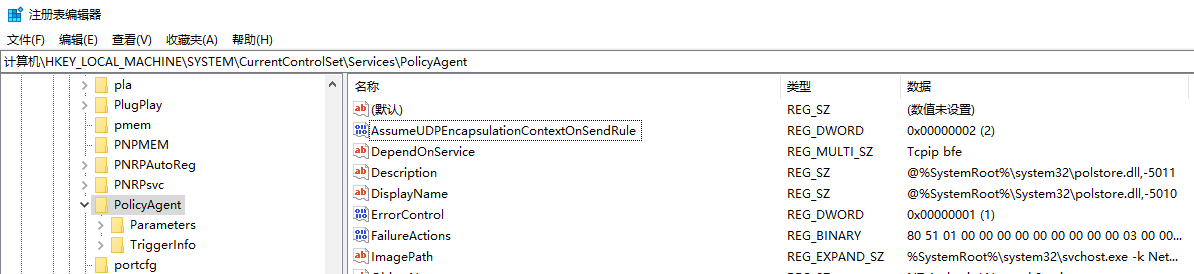
- 找到 计算机\HKEY_LOCAL_MACHINE\SYSTEM\CurrentControlSet\Services\PolicyAgent,将AssumeUDPEncapsulationContextOnSendRule的值设置为2,如下图所示
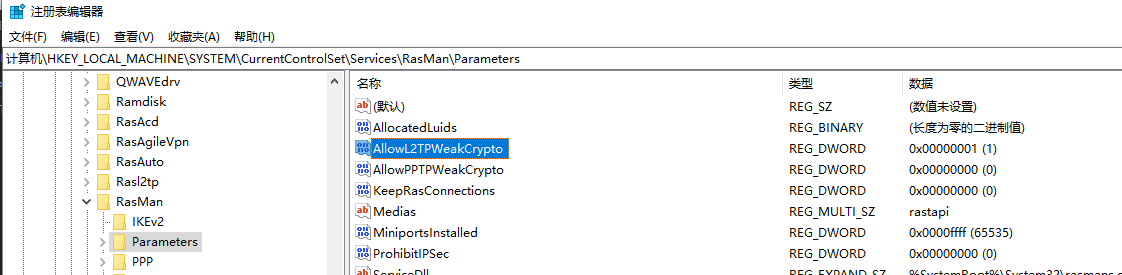
- 找到 计算机\HKEY_LOCAL_MACHINE\SYSTEM\CurrentControlSet\Services\RasMan\Parameters,将ProhibitIPSec值设置为0,将AllowL2TPWeakCrypto值设置为1,如下图所示
- 重启计算机
# win10的VPN连接ipsec成功后,仍不能访问外网
win10的VPN客户端正常配置,连接成功,但网络及无法访问外网
解决方法:
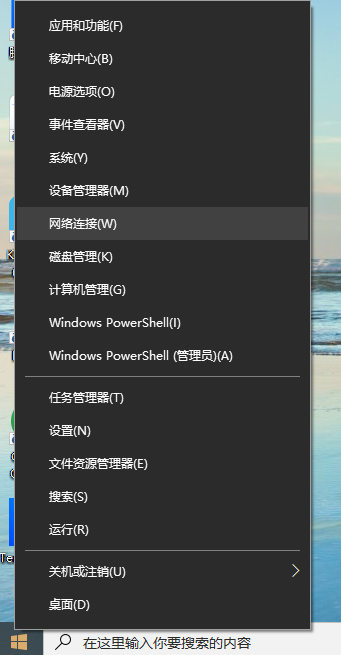
- 右键单击开始菜单图标,再点击网络连接,如下图所示
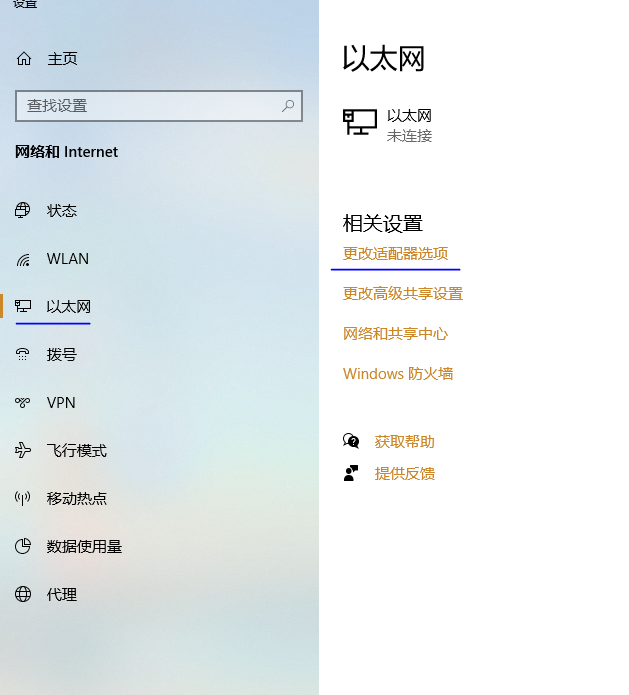
- 点击以太网,再选择更改适配器选项,如下图所示
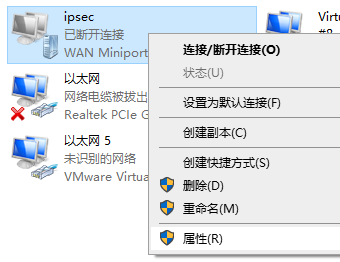
- 右键VPN网卡(如下图名为ipsec的VPN口),在弹出的菜单中点击属性
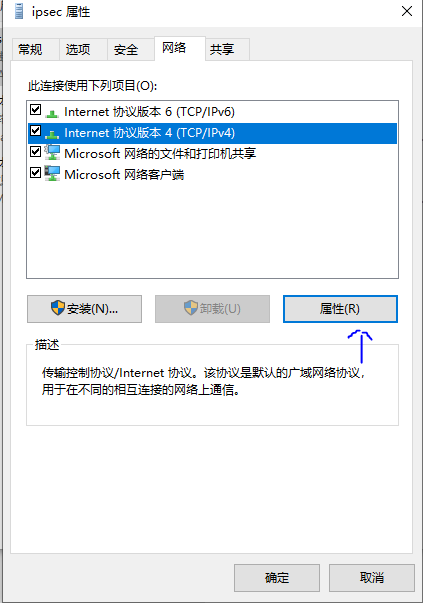
- 选择网络选项卡,再点击属性,如下图所示
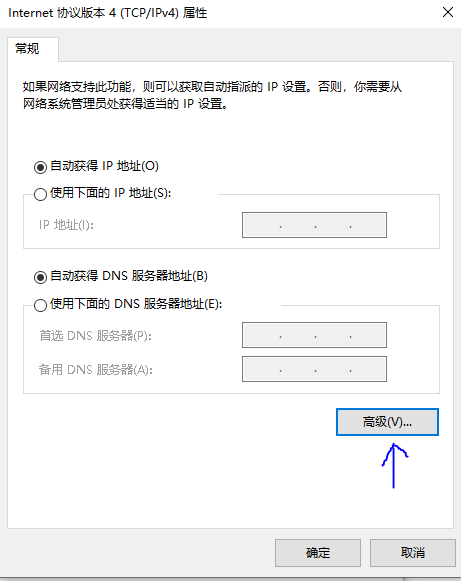
- 在弹出框中点击高级按钮,如下图所示
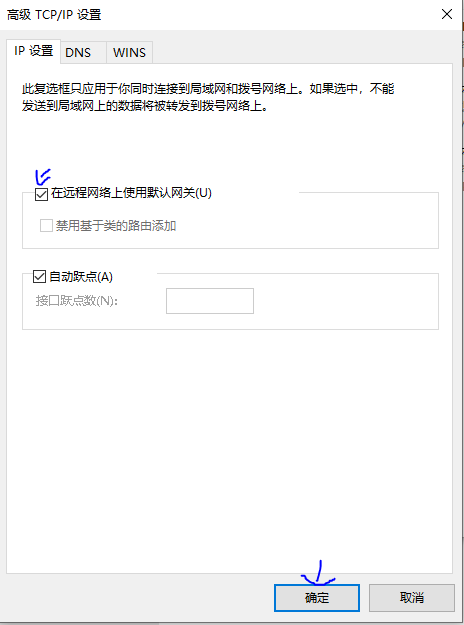
- 在弹出框中将在远程网络上使用默认网关打勾,然后点击确定,如下图所示